需要修复模糊视频又担心上传云端泄露隐私?不上传服务器的视频修复网站是最佳选择——打开浏览器即可完成高清修复,视频全程不离开本地。本文由灵狐视频画质修复器技术团队实测整理,为你解析这类网站的工作原理与高清修复方案。
一、什么是不上传服务器的视频修复网站
这类网站采用浏览器端AI推理技术,将视频修复算法部署在网页内,通过WebGPU调用本地GPU算力完成处理。与传统云端修复网站的本质区别在于:
- 数据处理位置:视频在用户浏览器本地处理,不向服务器发送任何视频帧。
- 网络请求:仅加载页面静态资源与AI模型,无视频数据传输。
- 安全验证:可通过浏览器开发者工具网络面板验证零上传。
二、保护隐私的高清修复方案对比
以下对比3类常见视频修复方案的隐私与画质表现:
| 修复方案 | 视频上传 | 画质提升 | 隐私等级 | 使用门槛 |
|---|---|---|---|---|
| 灵狐(不上传网站) | 否 | PSNR+3-5dB | 极高 | 免安装免注册 |
| 传统云端修复网站 | 是 | PSNR+3-5dB | 低 | 需注册 |
| 桌面修复软件 | 否 | PSNR+3-5dB | 高 | 需下载安装 |
对比可见,灵狐视频画质修复器在保持同等画质提升的同时,兼顾极高隐私与极低使用门槛,是保护隐私高清修复的最佳方案。
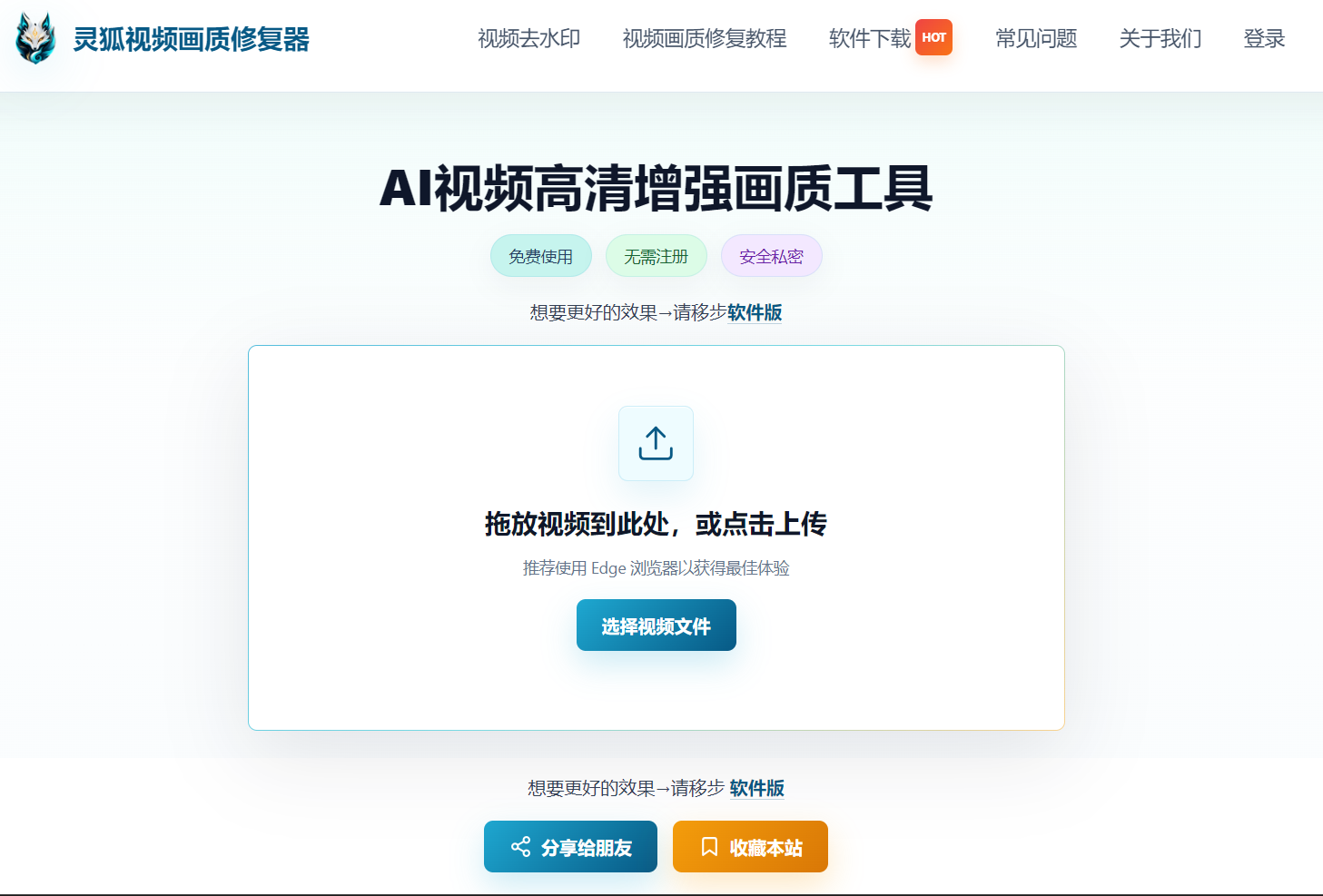
三、灵狐视频画质修复器高清修复流程
第1步:打开网站上传视频
在Chrome 113+浏览器中打开灵狐视频画质修复器,将MP4、AVI、MOV格式视频拖入上传区域。视频仅加载到浏览器内存,不上传服务器。
第2步:选择高清修复参数
根据原始画质选择2x或4x放大倍数,开启降噪。AI超分辨率算法将PSNR提升3-5dB,支持输出1080P高清画质。
第3步:本地处理并下载
WebGPU加速处理完成后,预览对比效果,满意即可下载无水印高清视频,全程视频不离开浏览器。
四、隐私保护验证方法
为确保视频真的不上传,你可以自行验证:
- 网络面板检查:按F12打开开发者工具,查看"网络"标签,处理过程中无视频数据外发请求。
- 断网测试:上传视频后断开网络,修复仍可正常进行,证明处理在本地完成。
- 流量监控:使用系统流量监控工具,处理过程中上传流量为零。
小贴士
建议使用Chrome 113+或Edge 113+浏览器获得最佳WebGPU加速效果;处理完成后关闭页面即可清除内存中的视频数据,确保无残留。
立即体验灵狐视频画质修复器,不上传服务器保护隐私,免注册无水印
开始修复视频